

内生性
对线性回归模型,使用最小二乘法并不总是合适的。当模型包含有内生变量(endogenous variable),即和模型误差相关的自变量,则模型存在内生性(endogeneity)问题,对这类模型,最小二乘估计量一般是不一致的。内生性产生有四种主要的途径:模型遗漏了重要的自变量;因变量和某些自变量互为因果;存在样本选择(sample selection)问题;某些自变量存在测量误差。
工具变量
要一致估计存在内生性问题的线性回归模型,可以利用工具变量(instrumental variable)。工具变量是指满足工具变量相关性和工具变量外生性的变量。简单来说,工具变量相关性指工具变量与内生变量相关,而工具变量外生性指工具变量与模型误差不相关。更严格的定义可参见Stock和Watson写的《Introduction to Econometrics》,一本很好的计量入门教程。当模型只有一个内生变量时,例如,$$y = \beta_0 + \beta_1 x_1 + \beta_2 x_2 + \beta_3 x_3 + u$$其中,\(x_1\)是内生变量,即\(Cov(x_1,u)\neq 0\);\(x_2\)和\(x_3\)是外生变量(exogenous variable),即与模型误差\(u\)不相关的变量。如果存在一个有效的工具变量\(z_1\),则工具变量相关性可表达为\(Cov(z_1,x_1)\neq 0\),工具变量外生性可表达为\(Cov(z_1,u)= 0\)。
两阶段最小二乘法
利用工具变量,对存在内生性问题的线性回归模型实施两阶段最小二乘法(TSLS,Two Stage Least Squares)可以获得一致的参数估计量:
- 第一阶段估计:令每个内生变量为因变量,分别对所有的工具变量和外生变量建立带截距的回归模型,进行最小二乘估计得到每个内生变量的拟合值;
- 第二阶段估计:把拟合的内生变量替换原模型中的内生变量,再进行最小二乘估计,得到一致估计量。
注意,TSLS要求工具变量的个数需大于等于内生变量的个数。当工具变量数大于内生变量数时模型参数是过度识别的,当工具变量等于内生变量数时模型参数是恰好识别的,当工具变量数小于内生变量数时模型参数是不能识别的。
在EViews中,实施两阶段最小二乘法的命令是tsls,其用法与ls非常类似。打开EViews安装目录下的Example Files\EV13 Manual Data\Chapter 23 – Instrumental Variables and GMM\sw_cig.wf1,这是上述教材里用到的一个截面数据集。其中,变量packpc是美国不同州的人均香烟购买包数,变量ravgprs是不同州香烟的含税平均价格,变量perinc为州人均收入。Stock和Watson打算估计香烟的需求函数:$$log(packpc_i) = \beta_0 + \beta_1 log(ravgprs_i) + \beta_2 log(perinc_i) + u_i$$这是一个经典的双向因果问题,供给与需求的交互作用使得模型中的log(ravgprs)是内生的。Stock和Watson利用了两个工具变量来估计这一模型:rtaxso(每包香烟的销售税)和rtax(每包香烟的烟草特别税)。以下为实现估计的代码:
equation eq1.tsls(cov=white) log(packpc) c log(ravgprs) log(perinc) @ log(perinc) rtaxso rtax
'tsls后依次跟原回归模型、@符号、所有的外生变量、所有的工具变量
'使用异方差一致的或HAC协方差矩阵,类似ls命令,只需设cov=white或cov=hac
输出的表与普通最小二乘估计输出的表非常类似:
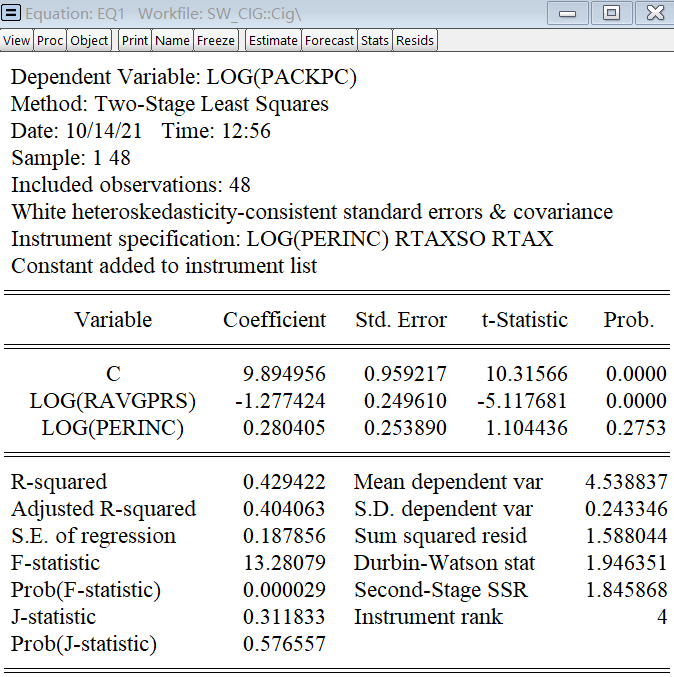
其中,Second-Stage SSR指第二阶段估计的残差平方和;Instrument rank指工具变量矩阵的秩,等于第一阶段估计时模型中回归参数的个数;J-statistic是进行过度识别约束检验的统计量、Prob(J-statistic)是对应检验的p值。表中的其他部分都是之前见过的,在此不再赘述。估计完模型后,对模型参数的假设检验仍可使用wald命令实现。
ARMA模型
ARMA(Autoregressive Moving Average,自回归移动平均)模型是应用最广的时间序列模型(time series model)。在教科书中,ARMA(p,q)模型一般会写为:$$y_t = \beta_0 +\sum_{i=1}^p \beta_i y_{t-i} + e_t + \sum_{i=1}^q \gamma_i e_{t-i} $$其中,误差\(e_t\)是一个零期望的白噪声。这一模型是用于平稳时间序列的最基础的预测模型。
注意,时间序列模型和前面讲的时间序列回归模型不一样。时间序列模型研究的是时间序列数据的生成机制,而时间序列回归模型研究的是一个时间序列变量如何受其他变量影响。前者应用的目标主要是做预测,后者应用的最高目标是探寻因果关系。
白噪声检验
ARMA模型的建模,最关键的一步是确定p和q的取值。如果一条时间序列经由单位根检验(见[分析预备]一讲)显示可能是平稳的,在进行ARMA建模之前,白噪声检验是必不可少的。这是因为,如果序列本身是白噪声,就无需再讨论p和q应该是多少(它们都为0),此时,历史数据的样本平均就是对未来最好的预测。
最流行的白噪声检验是Ljung–Box Q检验。以[数据导入]一讲练习中生成的demo.wf1为例,如果我们想要对gdp的对数差分进行白噪声检验,只需使用命令correl:
series dlgdp = dlog(gdp)
dlgdp.correl(12)
括号中的数字指检验数据的前12阶自相关系数都为0,可以设为其他值。检验的结果如下:

其中,Q统计量列在右侧Q-Stat一栏,从上到下依次对应检验数据的前k阶自相关系数都为0(k = 1、…、12)。Q-Stat右侧的Prob一栏是对应检验的p值。
相关图(correlogram)
相关图是ARMA建模中进行模型识别(model identification)的重要工具。模型识别,即估计模型前确定p和q的过程。
上面的图的左侧就是时间序列的相关图:Autocorrelation一栏是自相关图;Partial Correlation一栏是偏自相关图;AC一栏是前12阶自相关系数的数值;PAC是偏自相关系数的数值。相关图中,中线两侧的两条小竖线对应±2除以样本量的平方根,在正态分布假设下,这对应95.45%的置信区间。
在EViews中,获取序列的相关图或Q统计量的鼠标操作为:在series对象窗口左上选View/Correlogram,然后在弹出的窗口选择是使用原始的数据(level)?还是使用数据的一阶差分或二阶差分?并输入要报告的自相关系数的最大阶数。
模型估计
确定了p和q后,就可以估计模型了。EViews估计ARMA模型仍然使用ls命令,但是,EViews默认使用的估计方法是最大似然法(maximum likelihood)。我的建议是,不要用最大似然法,理由有二:一、最大似然法假设模型误差为正态分布,很多时候这是不靠谱的;二、正态假设同时意味着同方差假设,很多时候这也是不靠谱的。相比最大似然法,最小二乘法是更靠谱的估计方法。
使用最小二乘法估计ARMA模型需要用到命令ls的可选参数arma,令其等于cls即是告诉EViews用最小二乘法,cls即conditional least squares之意。看看下面的例子:
equation eq1
eq1.ls(arma=cls,cov=white) dlgdp c ar(1 to 2) ma(1)上面的代码估计了一个ARMA(2,1)模型。如果缺少可选参数arma,ls会实施最大似然估计,此时,cov=white是无效的,原因如上所述。ar(1 to 2)表示模型自回归部分包含序列的一到二阶滞后,在代码中,ar(1 to 2)也可写为ar(1) ar(2)。ma(1)表示模型移动平均部分仅包含误差的一阶滞后。注意,代码中的c不是指截距,而是指平稳时间序列的期望,所以,EViews实际上估计的是以下模型:$$\dot{y}_t = \beta_1 \dot{y}_{t-1} + \beta_2 \dot{y}_{t-2} + e_t + \gamma_1 e_{t-1}$$ $$\dot{y}_t = y_t – \mu$$ $$y_t = log(gdp_t) – log(gdp_{t-1})$$代码中的c即是这里的\(\mu\)。在EViews中,命令ls是不会估计ARMA模型的截距的。
模型的估计结果如下图所示:

报告的第二行显示估计的方法是最小二乘法,第六行显示最优化过程是收敛的,第七行显示使用了异方差一致的协方差矩阵。除了红线与红框的部分,其他内容前面的教程都介绍过,我就不再重复了。
如果估计的模型里含有移动平均部分,使用最小二乘估计就需要提前设定移动平均部分白噪声的初始值,红线显示了设定初始值的默认方法:Backcasting。EViews还提供了另一种设定方法:把白噪声的所有初始值设为0,要使用这种设定,你只需加上可选参数z:
equation eq2
eq2.ls(arma=cls,z,cov=white) dlgdp c ar(1 to 2) ma(1)
估计完模型后,你就会发现红线的部分会显示MA Backcast: OFF,表示没有使用Backcasting。红框部分报告了ARMA模型自回归部分特征方程的逆根与移动平均部分特征方程的逆根,它们分别决定了模型是否是平稳的、是否是可逆的。
模型诊断
估计完一个ARMA模型后,至少要做两个诊断检验来判断模型的设定是否有问题。一个检验是通过模型的特征方程的逆根来检查估计的模型是否是平稳可逆的:所有逆根都在单位圆内(即模都小于1)则表明模型是平稳可逆的。这是一个非正式的“检验”,因为它没有用到统计检验的技术。估计完模型后,利用命令arma就能实施这一检验:
eq1.arma '注意,这里的arma不是上面说的可选参数代码执行的效果如下:

图中蓝色空心的点是模型自回归部分特征方程的逆根,橙色实心的点是模型移动平均部分特征方程的逆根,它们都在单位圆内,因此,模型是平稳可逆的。
另一个必做的诊断检验是模型误差的白噪声检验,如果误差不是白噪声,模型就会有内生性问题,最小二乘估计和最大似然估计都无法得到一致的估计量。这种情况下,一般可以通过增大自回归或移动平均部分的滞后阶数来“修正”模型。
比较流行白噪声检验的还是Ljung–Box Q检验,使用的命令仍是correl:
eq1.correl(12)代码执行的结果如下:
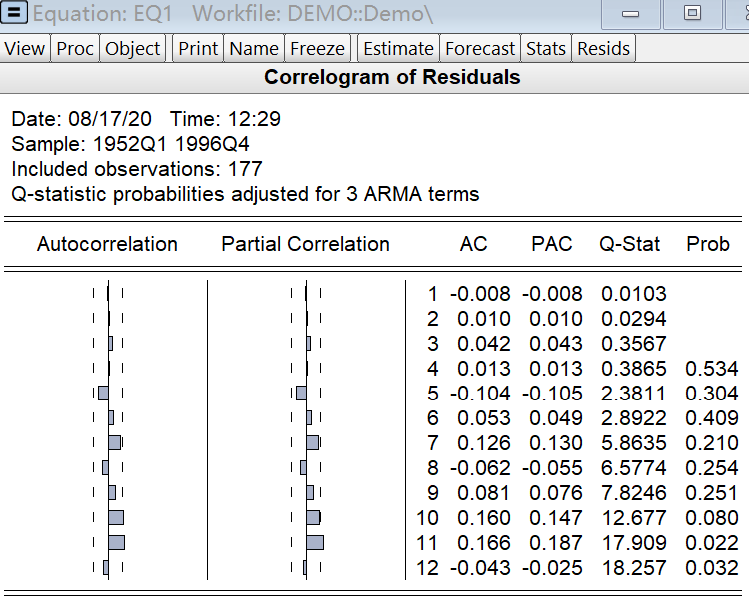
由于使用的数据是残差而不是真实的误差,Q统计量的分布(卡方分布)的自由度会进行调整,所以,如你所见,这里的前三阶Q检验的p值是没有的,因此,只有第四阶开始的Q统计量才是可用的。
进行上述两个诊断检验的鼠标操作为:在equation对象窗口左上选ARMA Structure或View/Residual Diagnostics/Correlogram – Q-statistics。
命令复习
(.)ls(arma=cls):对ARMA模型实施最小二乘估计.corrle(12):显示数据或模型残差的相关图和Q统计量.arma:显示ARMA模型的特征方程的逆根的结构
[注] ( . )命令表示命令可单独使用,也可跟在对象后使用;.命令表示命令只能跟在对象后使用。
练习
- 对demo.wf1中的变量m1,取其对数差分作为一个变量,重复一遍上述的各项操作。
回归模型
大量的统计模型都是基于回归模型(regression model)开发出来的。数据分析中,回归模型及其衍生模型是应用最广的模型。估计回归模型有不同的方法,最古老且最流行的一种是最小二乘法(least squares)。在EViews中,实施最小二乘法的命令是ls,least squares之意。
ls命令在EViews中不仅可以用来估计传统的回归模型,还可以用来估计ARMA模型和面板数据模型,后两项应用你在接下来的教程中会看到。
估计线性回归模型
沿用上一讲中生成的模拟数据,假如我们想要用最小二乘法估计下面这样一个多元线性回归模型:$$y = \beta_0 + \beta_1 x_1 + \beta_2 x_2 + \beta_3 x_3 + u$$可以通过以下代码实现:
equation eq1.ls y c x1 x2 x3  '创建一个方程对象eq1并估计
'ls后依次跟因变量和自变量,其中,c表示截距
'上面的代码等价于下面两行代码:
'equation eq1
'eq1.ls y x1 x2 x3
'也等价于:
'group grp1 x1 x2 x3
'equation eq1.ls y c grp1
freeze(tab1) eq1              '把估计结果存入tab1
tab1如下图所示:
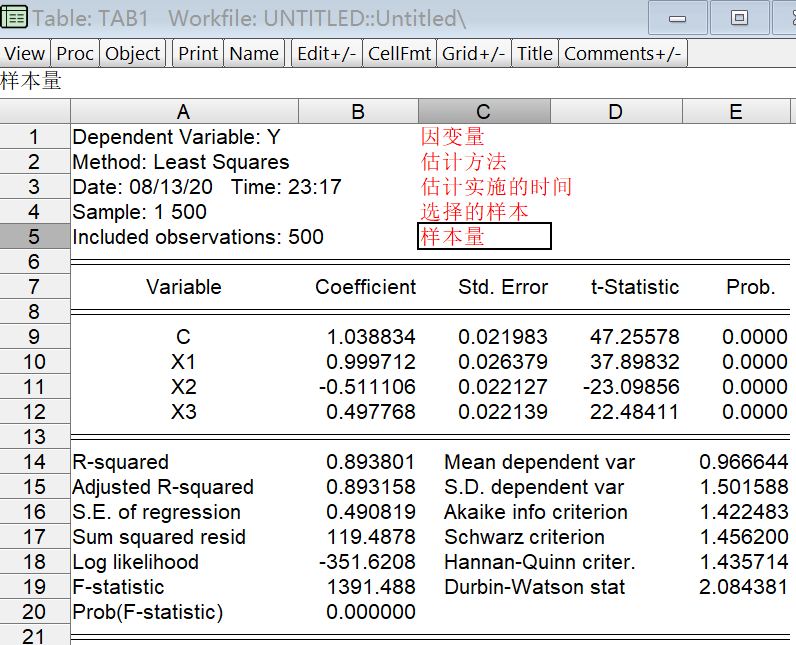
在上面的表中,红色的文字是我在tab1里加入的对1-5行的解释。Variable一列指示模型的自变量(包括截距);Coefficient一列是对应回归系数的估计值;Std. Error是系数估计量的标准误;t-Statistic是检验显著性的t统计量;Prob.是(双边)显著性检验的p值。接下来,R-squared是模型的R方;Adjusted R-squared是调整的R方;S.E. of regression是回归标准误,也就是模型误差的标准差的估计值;Sum squared resid是残差平方和;Log likelihood是模型的对数似然;F-statistic是检验联合显著性的F统计量;Prob(F-statistic)是联合显著性检验的p值;Mean dependent var是因变量的平均值;S.D. dependent var是因变量的样本标准差;Akaike info criterion是模型的AIC;Schwarz criterion是模型的SIC;Hannan-Quinn criter.是模型的HQIC;Durbin-Waston stat是检验模型误差自相关的DW统计量。
鼠标模式下实施上述的最小二乘估计可以这样做:鼠标选中workfile,然后点击主菜单的Quick/Estimate Equation,随后EViews会弹出估计模型的对话框:
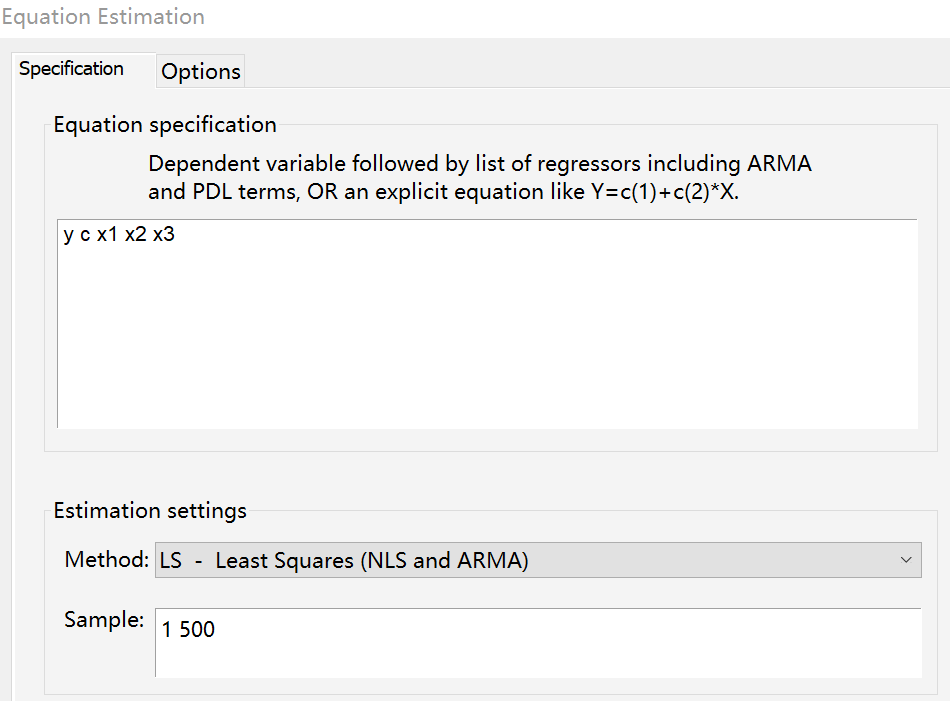
类似使用ls命令,在Specification窗口依次输入因变量和自变量,确定后就能得到估计结果,它们会被存在一个临时的equation对象里。Method处是一个下拉菜单,可以选择针对不同模型的不同估计方法,默认的是如图所示最小二乘法。在EViews中,鼠标模式进行模型估计基本都是通过上面这个对话框实施的。Sample处可以设定使用的样本,后面我会单独介绍样本设定的问题,这里先按下不表。
当估计完一个模型后,如果你不想更换equation对象,仍想在同一个对象上进行其他估计,你只需点击equation对象窗口上的Estimate,估计模型的对话框就会再次弹出。
假设检验
要检验单参数的显著性或回归系数的联合显著性,利用ls命令报告的t统计量或F统计量就足够了。如果你需要检验其他类型的原假设,可以利用wald命令做Wald检验。使用wald命令,你得告诉EViews你要检验哪些参数,EViews用c(1)、c(2)来表示第一个参数、第二个参数(c即coefficient之意),以此类推。具体而言,c(1)就是估计得到的表中,从上向下数的第一个参数,对上面的例子,它就是\(\beta_0\),同理,c(2)就是\(\beta_1\)。
以下是利用wald命令进行检验的一些例子:
eq1.wald c(2)=1               '检验x1的系数等于1
eq1.wald c(3)+c(4)=0          '检验x2与x3的系数和为0
eq1.wald c(3)=-0.5,c(4)=0.5   '检验x2的系数等于-0.5且x3的系数等于0.5
eq1.wald c(2)*c(3)+c(4)=0 '检验x1的系数乘x2的系数再加上x3的系数等于0wald命令执行后,会在equation对象窗口中显示检验的结果,它会报告一个F统计量和一个卡方(Chi-square)统计量,如果原假设的约束只有一个,它还会报告一个t统计量。下图是上面最后一个Wald检验的结果:

其中,Value一列是检验统计量的值;df一列分别是t分布、F分布、卡方分布的自由度;Probability一列是检验的p值。一般情况下,这三个统计量对应的检验结果不会有分歧,如果有,你可以只用卡方统计量对应的结果。
做Wald检验的鼠标模式为:估计完模型后,equation对象窗口左上选View/Coefficient Diagnostics/Wald Test – Coefficient Restrictions,然后输入待检验的原假设后点击OK。
估计非线性回归模型
如果你想估计的回归模型是非线性的,使用ls命令需要做一些调整:其后不再是跟因变量和自变量,而是跟去掉误差项的模型。举个例子,如果你想估计以下模型:$$y = \beta_0 + e^{\beta_1 x_1} + u$$你可以这样做:
equation eq2.ls y = c(1) + exp(c(2)*x1) 'c(1)和c(2)对应两个β参数EViews报告非线性回归模型的估计结果,与上面线性的情形没有太大差别,但是,你需要注意下面的两条红线:

第一条红线显示了估计使用的最优化方法(默认为Gauss-Newton)以及优化过程中的步长选择方式(默认Marquardt steps)。在EViews中,大部分非线性模型的估计都用了数值最优化方法。第二条红线显示最优化过程有没有收敛。如果显示Convergence not achieved(即收敛未达成),或显示Failure to improve …,则表明估计结果是不可靠的,此时,需要更换最优化方法或步长选择方式,或增加迭代次数(EViews默认最大迭代次数是500)。实现的方法是利用ls命令的三个可选参数:
ls(optmethod = 值, optstep = 值, maxit = 值)
参数optmethod设置最优化方法,对非线性回归模型,其可选值有gauss(默认)、bfgs、newton和legacy。参数optstep设置步长选择方式,可选值有marquardt(默认)、dogleg和linesearch。对参数maxit,如果你不满足默认的最大500次迭代,你可以设其等于一个更大的数。
注意,参数optmethod的可选值,针对其他模型可能是不一样的。对一个陌生的模型,要了解参数optmethod的可选值有哪些,你可以通过鼠标模式对它进行设定,然后在捕获窗口查看相应的代码。鼠标模式仍然是选主菜单的Quick/Estimate Equation,在Specification窗口设好模型后,选Specification右侧的Options,然后在左下角就能对最优化方法进行设置了。下面我用一个移动平均模型演示说明:
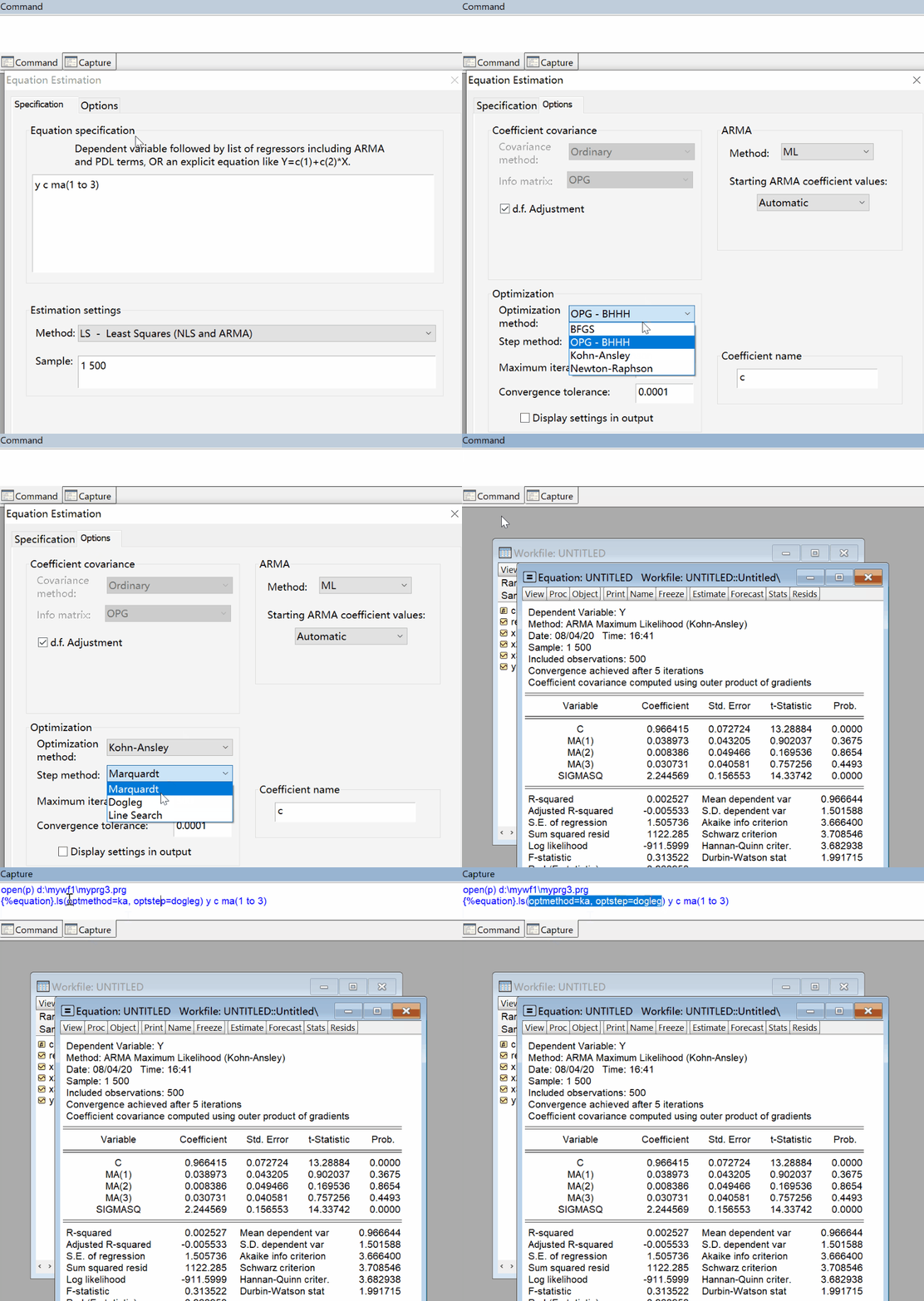
可以看到,我把最优化方法设成了Kohn-Ansley,这对应optmethod=ka。
需要注意的是,如果你在EViews中估计模型使用了最优化方法,对同样的模型,使用同样的最优化方法进行多次重复估计,你有可能会发现每次估计的结果不会完全一样,会有细微的变化,这是最优化方法的算法决定的。因此,如果你在后面的教程里发现展示的代码在你的电脑里运行得到的(基于最优化方法的)估计结果与教程不一样,不必大惊小怪。
命令复习
(.)ls:实施最小二乘估计(.)wald:实施Wald检验
[注] ( . )命令表示命令可单独使用,也可跟在对象后使用;.命令表示命令只能跟在对象后使用。
练习
- 打开[数据导入]一讲练习中生成的401k.wf1,估计以下模型$$prate = \beta_0 + \beta_1 mrate + \beta_2 sole + u$$并检验\(\beta_2\)是否等于1。
预测
EViews提供两种预测方式,一种是动态预测(Dynamic forecast),一种是静态预测(Static forecast)。本教程主要介绍计量方法在EViews中的实现,所以,原理我就不展开讲,你若感兴趣可查看EViews的说明手册。简单来讲,动态预测主要用于真实的样本外预测(out-of-sample forecast),而静态预测主要用于伪样本外预测(pseudo out-of-sample forecast),它能帮助我们评估模型的预测精度。
动态预测
假设我们现在的目标是对demo.wf1中的gdp的对数差分进行真实的样本外预测:预测其1997Q1至1997Q4的值,实施预测需要分以下几步走:一、利用命令pagestruct把数据的Range的结束期扩充到1997Q4,否侧,预测值没有地方存;二、利用已有的数据估计一个用于预测的ARMA模型;三、设定要预测的样本期,利用命令forecast进行预测。实施预测的代码如下:
series dlgdp = dlog(gdp)
pagestruct(start=1952q1,end=1997q4)  '扩充Range
smpl 1952q1 1996q4                   '选定用于估计模型的样本
equation eq1.ls(arma=cls,cov=white) dlgdp c ar(1 to 2) ma(1)
smpl 1997q1 1997q4                   '设定要预测的样本期
eq1.forecast(f=na,g) dlgdpf '实施动态预测forecast后的dlgdpf是用于存放预测值的series对象,可以取其他的名字。可选参数f=na(即fill之意)的含义是除了预测的样本期外(其中放预测值),dlgdpf中的其他时期都设为NA,如果没有这个设定,dlgdp中的其他时期会放入dlgdp的实际值。我个人偏好f=na这个设定。可选参数g(即graph之意)的含义是画出预测值的时间序列图,缺失的话就不画。
静态预测
假设当前有若干个备选的ARMA模型,我们想要挑一个用于预测,此时,我们可以比较它们的预测精度(评价模型预测能力的指标)。常用的衡量预测精度的指标有根均方误差(root mean squared error)、平均绝对误差(mean absolute error)和平均绝对百分比误差(mean absolute percentage error)。这些指标可以通过伪样本外预测计算。以上面的ARMA(2,1)模型为例,要获得三个指标的数值,我们可以这样做:
smpl 1952q1 1979q4     '选定用于估计模型的样本
equation eq1.ls(arma=cls,cov=white) dlgdp c ar(1 to 2) ma(1)
smpl 1980q1 1996q4     '设定要预测的样本期
eq1.fit(e) dlgdpf '实施静态预测预测的样本期内,fit命令会滚动进行一步向前预测(one-step ahead forecast),由于dlgdp的真实值已知,可以算出所有的一步向前预测误差,进而估计出上述三个(基于一步向前预测的)指标。fit的可选参数e(即evaluation之意)会让EViews报告上述三个指标的估计值,如下图所示:

红框部分即是三个指标的值。fit的可选参数也可加f=na或g,含义与使用forecast命令的情形相同。
动态预测或静态预测也可通过鼠标操作实施,估计完一个模型后,点击equation对象窗口上的forecast按钮会弹出一个对话框,根据提示操作即可。
命令复习
smpl:设定样本pagestruct:改变现有数据的起始期等结构.forecast:实施动态预测.fit:实施静态预测
[注] ( . )命令表示命令可单独使用,也可跟在对象后使用;.命令表示命令只能跟在对象后使用。
练习
- 对demo.wf1中的变量m1,取其对数差分作为一个变量,自选一个ARMA模型实施一遍动态预测和静态预测。
标签
如果你着急掌握数据分析的实操,这部分内容可以先跳过。🚀🚀🚀
在prg文件中,我们可以很方便地对代码进行注释。事实上,通过标签(label),我们也能注释workfile中的对象,甚至workfile本身。通过注释,我们能更好地管理整个分析流程。
属性和值
EViews中的对象都有标签,标签包含一系列属性(Attribute)和它们的值(Value)。如果你有一个workfile叫做o_o.wf1,那么,“o_o”就是这一对象的Name属性的值。如果你的workfile里有一个series对象叫x_x,那么,“series”就是x_x的Type属性的值。
打开一个workfile,EViews默认不显示对象的标签。例如,打开数据文件wooldridge.wf1,你看到的画面是这样婶儿的:
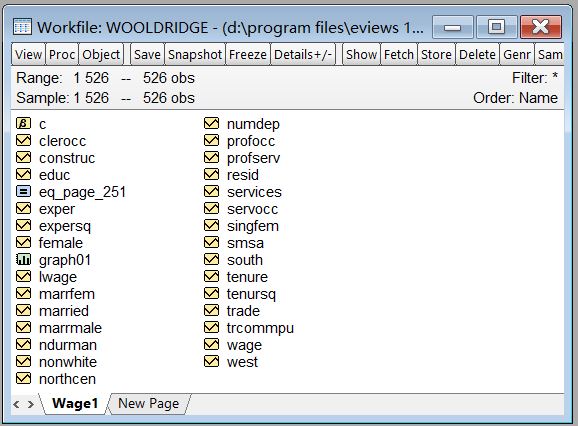
要想看到标签,可以点击窗口上方的Details+/-或在命令窗口输入命令wfdetails,然后,画面就变成了这样婶儿的:
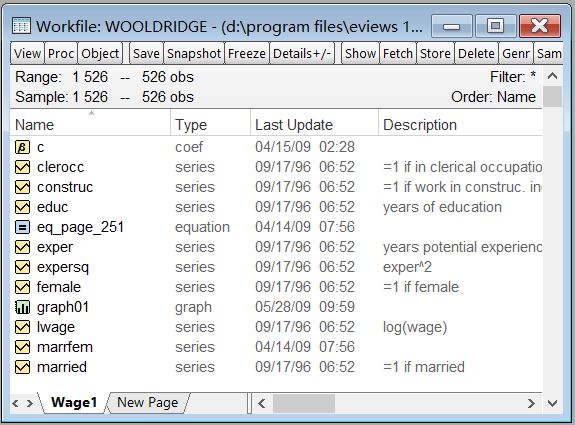
上图除了Name和Type属性, 还显示了Last Update和Description属性,它们的含义我想你一眼就能明白。EViews还提供有其他一些属性,你可以把鼠标光标移到属性名那一行,然后右键选Add Column查看。如果你想要显示某种属性,将其选中点确定就行。
要把画面切换回到默认的状态,可以再点一下Details+/-或在命令窗口输入命令wfdir。注意,在默认状态下,其实我们是能看到部分标签信息的,你可以把鼠标放到一个对象上,然后看看EViews界面左下角的状态栏。
在实际应用中,我们使用标签,一般是为了对原始数据或一些生成的数据进行注释,它能帮助我们快速搞清楚一个变量的含义。如果你的分析包含很多变量,如果你的分析会延续一段较长的时间,如果你的记忆力已经不那么好,如果你的分析需要与他人合作,你就能更深刻地体会使用标签的意义了。当然,标签也可以用来注释建立的模型、估计结果、检验结果、画的图等。
编辑标签
如何编辑标签?在任何一个对象的窗口的左上角,点View后选最下面的Label就会弹出编辑标签的窗口,然后你就可以愉快地编辑了。例如,clerocc的标签编辑窗口为:
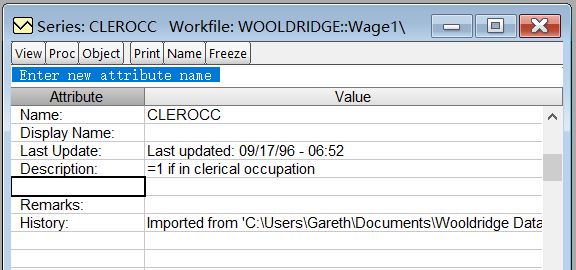
你可以在Value一列修改已存在的属性(如Description)的值,或在Attribute一列方框处输入新的属性,然后在右侧的单元格赋值。如果你输入的属性不属于EViews提供的那些属性,相当于自定义了一个新属性,这在EViews里是被允许的。重新在workfile窗口的属性一行右键选Add Column,你就能看到自定义的属性了。
对EViews中的对象,上图Attribute一列中的显示的六种属性是默认存在的,它们不接受任何编辑。Last Update和History的值也是不能修改的。
在众多属性中,基本上我只用两个,一个是Description,一个是Source。前一个用来描述变量的含义,后一个用来标记数据的来源。对大部分的应用,这两个属性完全够用了吧,我觉得。
编辑标签当然也可以用键盘模式实现,但是,由于对数据的注释是一锤子买卖,弄完后在数据分析中一般不会再动它,所以,我不建议用代码去做这项工作,点鼠标更方便。
编辑标签这项运动,一般在初次导入数据后就应该做。
命令复习
wfdetails:workfile窗口显示对象标签wfdir:workfile窗口隐藏对象标签
练习
- 打开[数据导入]一讲练习中生成的401k.wf1,其中的变量prate是由totpart除以totelg得到的,请在prate的标签中加入这一信息。
阅前说明
欢迎留言,欢迎纠错,欢迎建议,欢迎转载。🌻🌻🌻
这是一个零基础EViews教程,在EViews 13的环境下介绍了基于键盘模式的常用EViews分析操作。强调键盘模式,这是本教程与其他EViews教程最大的不同。事实上,要使用EViews做严肃的计量分析,键盘模式才是最正确的打开方式。为了让主题更聚焦,教程对相关模型、方法背后的理论原理没有过多介绍,有不清楚的地方请查阅相关资料。学任何软件,最重要一环的就是动手。教程每一讲之后都附有练习,如果你能全程做下来,用EViews进行相关的计量分析对你来说将会是一件轻松而愉快的事。
本教程最初的版本是于2020年完成的,当时教程是基于EViews 10展开的。目前(2024年),教程已基于EViews 13做了相应的更新。在教程中,不少图片内容在EViews 13下与EViews之前版本下几无区别,因此,我仅更新了那些变化显著的图片内容。当前教程的所有例子都是在EViews 13下实现的,如果你用的是其他版本的EViews,有些例子可能无法重现。该教程将会持续更新,直到天荒地老…
教程更新历史:
- 2020年,基于EViews 10完成教程初版。
- 2022年,基于EViews 12更新教程。
- 2024年,基于EViews 13更新教程。

北京 海淀
13.6℃ 
博文+教程
阅读
市场行情
- 上证指数
- 深证成指
- 创业板指
- 国债指数