标签
如果你着急掌握数据分析的实操,这部分内容可以先跳过。🚀🚀🚀
在prg文件中,我们可以很方便地对代码进行注释。事实上,通过标签(label),我们也能注释workfile中的对象,甚至workfile本身。通过注释,我们能更好地管理整个分析流程。
属性和值
EViews中的对象都有标签,标签包含一系列属性(Attribute)和它们的值(Value)。如果你有一个workfile叫做o_o.wf1,那么,“o_o”就是这一对象的Name属性的值。如果你的workfile里有一个series对象叫x_x,那么,“series”就是x_x的Type属性的值。
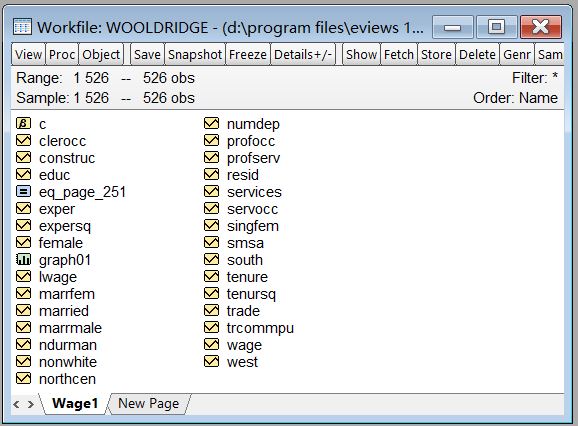
打开一个workfile,EViews默认不显示对象的标签。例如,打开数据文件wooldridge.wf1,你看到的画面是这样婶儿的:
要想看到标签,可以点击窗口上方的Details+/-或在命令窗口输入命令wfdetails,然后,画面就变成了这样婶儿的:
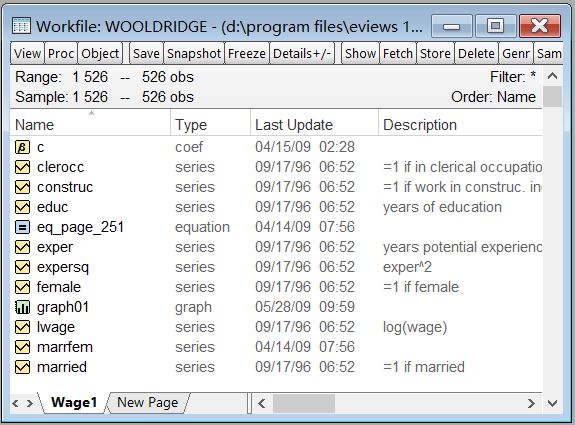
上图除了Name和Type属性, 还显示了Last Update和Description属性,它们的含义我想你一眼就能明白。EViews还提供有其他一些属性,你可以把鼠标光标移到属性名那一行,然后右键选Add Column查看。如果你想要显示某种属性,将其选中点确定就行。
要把画面切换回到默认的状态,可以再点一下Details+/-或在命令窗口输入命令wfdir。注意,在默认状态下,其实我们是能看到部分标签信息的,你可以把鼠标放到一个对象上,然后看看EViews界面左下角的状态栏。
在实际应用中,我们使用标签,一般是为了对原始数据或一些生成的数据进行注释,它能帮助我们快速搞清楚一个变量的含义。如果你的分析包含很多变量,如果你的分析会延续一段较长的时间,如果你的记忆力已经不那么好,如果你的分析需要与他人合作,你就能更深刻地体会使用标签的意义了。当然,标签也可以用来注释建立的模型、估计结果、检验结果、画的图等。
编辑标签
如何编辑标签?在任何一个对象的窗口的左上角,点View后选最下面的Label就会弹出编辑标签的窗口,然后你就可以愉快地编辑了。例如,clerocc的标签编辑窗口为:
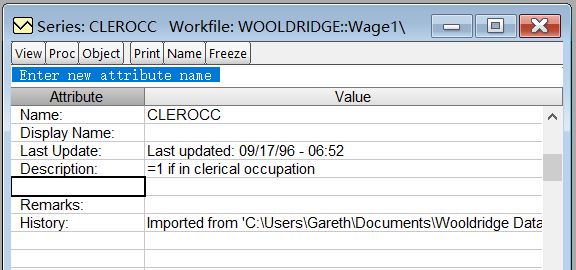
你可以在Value一列修改已存在的属性(如Description)的值,或在Attribute一列方框处输入新的属性,然后在右侧的单元格赋值。如果你输入的属性不属于EViews提供的那些属性,相当于自定义了一个新属性,这在EViews里是被允许的。重新在workfile窗口的属性一行右键选Add Column,你就能看到自定义的属性了。
对EViews中的对象,上图Attribute一列中的显示的六种属性是默认存在的,它们不接受任何编辑。Last Update和History的值也是不能修改的。
在众多属性中,基本上我只用两个,一个是Description,一个是Source。前一个用来描述变量的含义,后一个用来标记数据的来源。对大部分的应用,这两个属性完全够用了吧,我觉得。
编辑标签当然也可以用键盘模式实现,但是,由于对数据的注释是一锤子买卖,弄完后在数据分析中一般不会再动它,所以,我不建议用代码去做这项工作,点鼠标更方便。
编辑标签这项运动,一般在初次导入数据后就应该做。
命令复习
wfdetails:workfile窗口显示对象标签wfdir:workfile窗口隐藏对象标签
练习
- 打开[数据导入]一讲练习中生成的401k.wf1,其中的变量prate是由totpart除以totelg得到的,请在prate的标签中加入这一信息。


- 版权声明:本作品使用知识共享(Creative Commons)的署名-非商业性使用-禁止演绎 4.0 国际许可协议。非商业转载请注明出处(作者及原文链接),商业转载请联系作者获得授权。


给站长留言