印象EViews
EViews的全称是Econometric Views,是当前最流行的用于计量经济分析的两个商业软件之一,另一位是Stata。与其他计量经济分析软件相比,EViews更专注于开发与时间序列分析相关的功能,因此,如果你要分析的数据是时间序列,并且不想编程的话,EViews是一个不错的选择。作为一个商业软件,EViews也提供了大量分析其他类型数据的模块,所以,即使你要分析的数据不是时间序列,用EViews进行常规的分析也不会存在任何困难。
在Win11中打开EViews 13,界面如下图所示:
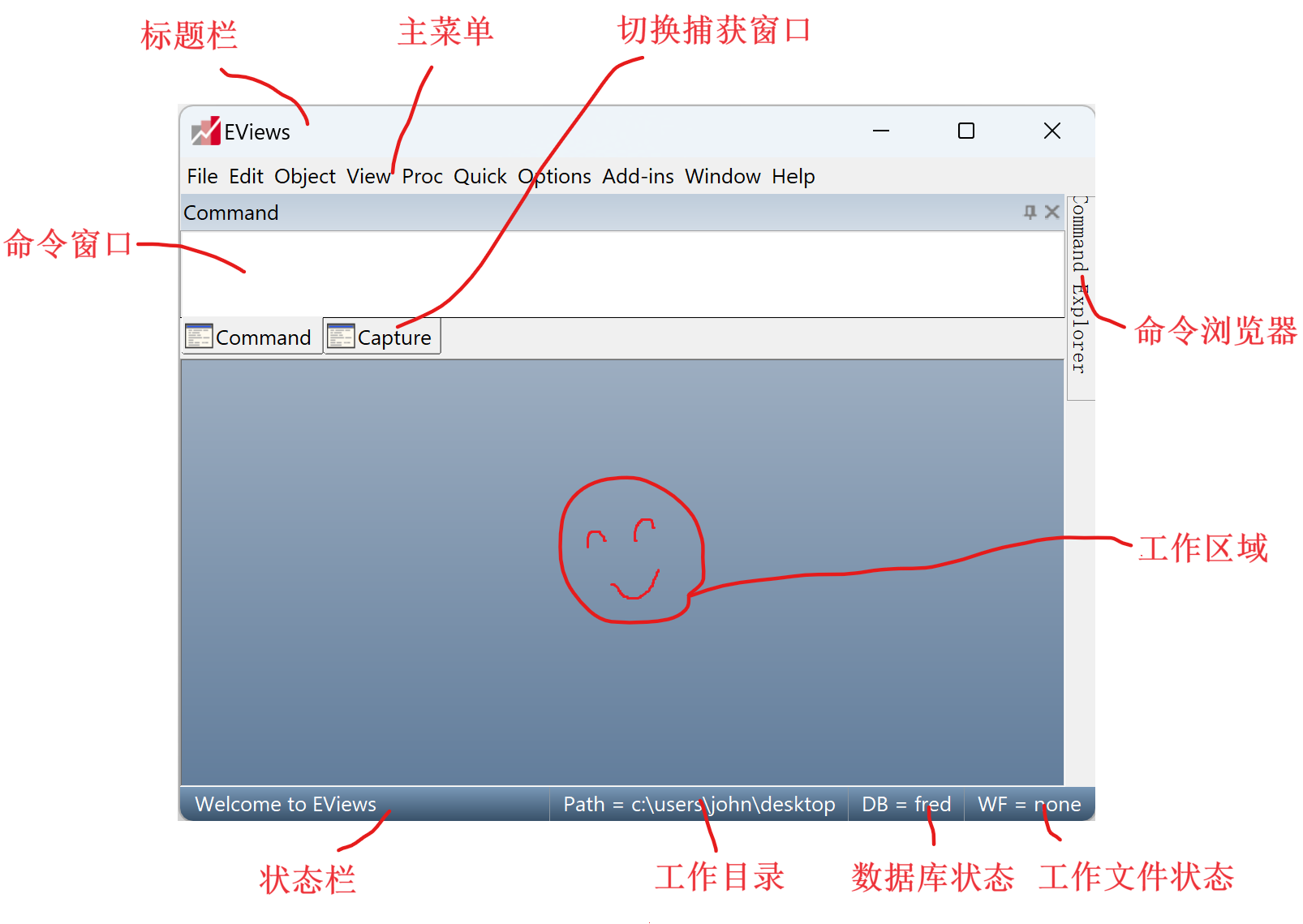
你可能会发现你的EViews的颜色与上图的不一样,你可以在主菜单选择Options/General Options/Environment/Appearance,然后在Basic Theme下选XP Theme Derived,就能把EViews界面设定为图中的样式。当然,你也可以选择或自定义自己喜欢的样式。以下是对EViews界面各个部分的简要说明:
[标题栏]  :”我就是我,不一样的烟火。“ EViews从第13版开始,使用了红色的logo,之前都是蓝色,这是因为在2022年,IHS Markit(EViews的所有者)被S&P Global收购了,新老板来了,总得做点什么…吧。
[主菜单] 可以实现多种功能的下拉菜单。
[命令窗口] 用于输入并执行EViews内置的或自定义的各种命令。点击Capture,命令窗口会切换到捕获窗口。捕获窗口不能输入任何内容,它的功能是以代码的方式记录EViews中用鼠标完成的操作。用鼠标拖拽,命令窗口和捕获窗口可以分离开,也可以改变它们在界面中的位置。
[命令浏览器] 一个快速检索EViews内置命令的地方,点击检索到的命令会跳转到EViews官网显示命令的用法。
[工作区域] 深色的部分是进行数据分析的工作区域,数据及数据分析的结果(图、表、模型等)都在此显示。
[状态条] 显示各种相关的状态信息。例如,进行最大似然估计时,状态栏会显示数值最优化过程的迭代次数等信息。
[工作目录] 当前EViews默认的打开文件、存储文件的目录,双击此栏可以对工作目录进行设置。
[数据库状态] 显示当前选中的数据库(database)。双击DB栏的效果等价于在主菜单选择File/Open/Database。
[工作文件状态] 显示当前选中的工作文件(workfile)。双击WF栏的效果等价于在主菜单选择File/Open/EViews Workfile。
练习
- 在D盘建立名为myproj的文件夹,并把EViews的工作目录切换到该文件夹。


- 版权声明:本作品使用知识共享(Creative Commons)的署名-非商业性使用-禁止演绎 4.0 国际许可协议。非商业转载请注明出处(作者及原文链接),商业转载请联系作者获得授权。


发的好人: 老师好,请问怎么找到eviews的工作目录并且切换到myproj呢?🌹
界面右下角Path那里显示的就是工作目录,双击会弹出一个窗口,可以设置。
老师好,请问怎么找到eviews的工作目录并且切换到myproj呢?🌹
xx: 想问一下program和跑出来的页面背景是绿色,不是白色怎么调呀(想调回白色)
顶上的菜单Options->General Options->Environment下的Appearance可以切换不同界面主题。
想问一下program和跑出来的页面背景是绿色,不是白色怎么调呀(想调回白色)
Rui: 想请问一下老师为什么eviews打开没有捕获窗口和命令浏览器呀?
点最顶上菜单倒数第二项Window,再选最底下Reset Window Layout,然后看看...
想请问一下老师为什么eviews打开没有捕获窗口和命令浏览器呀?