鼠标vs键盘
利用EViews分析数据,存在两种方式,我称之为鼠标模式和键盘模式。简言之,鼠标模式就是以点鼠标为主的操作方式,键盘模式就是以敲键盘为主的操作方式。
假设你要打开[数据导入]练习中生成的demo.wf1,你可以进入文件夹双击它,或用鼠标选主菜单的File/Open/EViews Workfile。这就属于鼠标模式。要使用键盘模式打开demo.wf1,可以在命令窗口输入以下代码然后回车:
wfopen "d:\myproj\demo.wf1"在这行代码中,wfopen是用于打开workfile的命令。键盘模式主要是通过代码来组织分析的整个流程。在EViews中,能用鼠标实现的分析操作几乎都能用代码实现。
优势vs劣势
在EViews里,由于workfile是一种广义的数据文件,不但能存储被分析的数据,还能存储分析得到的结果:模型、图、表等。因此,使用鼠标模式有一定优势:鼠标操作的结果都能保存在同一个文件中。这也是大量EViews教程都在教点鼠标的原因。但是,当分析过程的复杂度变得越来越高时(比如要不断地尝试设定和估计不同的模型),点鼠标的成本就会越来越大。因此,鼠标模式可能更适合轻量级的数据分析。
与鼠标模式相比,键盘模式的优势在于其可以方便地管理任何复杂程度的分析流程。而且,在合作研究中,使用键盘模式也更有利于合作者之间的沟通与交流。当然,使用键盘模式也有其劣势,就是你需要花时间学习EViews的各种命令和相应语法,学习曲线相对陡峭。在本教程,我将主要介绍键盘模式,希望能帮你更快地学会键盘模式的使用。
键盘模式vs编程
注意,键盘模式不等于编程。EViews提供了大量封装好的能实现各种功能的命令,所以,在数据分析中,为了一个特定的目标,比如估计某种模型或进行某种统计检验,你只需要掌握应该用什么命令就可以了。
想要实现某种功能,但不知道命令是什么怎么用,点算?一、你可以查阅本教程里相关的内容(如果有的话);二、请移步主菜单的Help/PDF Docs;三、如果你会用鼠标模式实现相应功能,可以在捕获窗口里查看对应的实现代码;四、利用搜索引擎或咨询可能知道的人。
EViews有自己的编程语言,当某些功能无法通过已有的命令实现时,你才需要考虑编程。但是,如果你需要靠编程实现某一功能,且它会消耗你整个数据分析过程中绝大部分的时间,我不建议你再使用EViews,你可以考虑移步R或Python,这是因为我们使用EViews本身就是图个方便,要进行大量编程为什么不选一个更流行、功能更强大的工具呢?而且,EViews的编程语言,坦白讲,真不如R或Python好学。
program文件
在上面的例子里,打开demo.wf1是通过命令窗口实现的,但事实上,在命令窗口里运行代码并不方便,这是因为在命令窗口里,运行代码需要按回车键,但回车只能执行鼠标光标所在行的代码。试想你有30行代码,你要敲30次回车,有考虑过Enter的感受吗?
那怎样才是正确打开键盘模式的方式呢?你需要选主菜单的File/New/Program创建一个program文件,这种文件的后缀名为prg。prg文件是EViews存放自编程序代码的文件,如果你要实现某种自定义功能,你需要先把相应的程序代码写入prg文件,然后再通过命令run调用prg文件。
当然,这里教你用prg文件的主要目的不是为了编程,而是为了组织和管理数据分析流程。在你的prg文件中,每一行代码一般都能独立地实现某种功能,这与编程不一样,在编程的情境下可能好几行代码才能实现一种自定义的功能。所以,键盘模式下的prg文件就是一个剧本,你就是编剧和导演,EViews就是演员,你写下的每一行代码都在告诉EViews应该做什么。
创建一个prg文件当然也可以通过命令实现,我们可以利用program命令。在命令窗口执行以下代码,工作区域就会新建一个名为myprg1的prg文件。
program myprg1有了prg文件,你就可以写代码了。在prg文件窗口的右上角,点击Wrap+/-可以打开和关闭word wrap功能(这一功能指一行代码宽度超过prg文件窗口宽度时会自动换行),点击LineNum+/-会显示行号(我个人喜欢带行号的环境)。如果代码比较多,prg文件窗口右键选Go to line或Ctrl+G,可以输入行号直接进行跳转。
把prg文件保存到硬盘只需点击prg文件窗口上的Save按钮就行,点击后prg文件会直接存入EViews的工作目录。如果你想把prg文件存到其他地方,可以点击SaveAs按钮。
注释
在prg文件中我们能非常方便地进行代码注释。文件中的任何一行,只要出现单引号,就表示注释开始,单引号及其后的内容,EViews都不会把它们当作可执行的代码。为了突出注释与可执行代码的区别,EViews在prg文件中会以绿色显示注释部分的内容。使用键盘模式,注释是很重要的一环,记得常常注释哟。
代码执行
在分析数据的过程中,我们常常需要阶段性地执行部分代码,看看结果再进行下一步的分析。在prg文件中,你如果想要执行部分代码,只需用鼠标选择相应代码,然后右键选Run Selected或直接Ctrl+Enter(EViews 13前的版本没有这个快捷键)。
注意,prg文件窗口上方第一个按钮选项是Run,如果点击它会执行prg文件里所有的代码。在文件夹中双击一个保存好的prg文件等价于先打开文件、紧接着点击Run。如果你只想打开prg文件而不执行代码,可以直接把prg文件拖拽到EViews的工作区域。
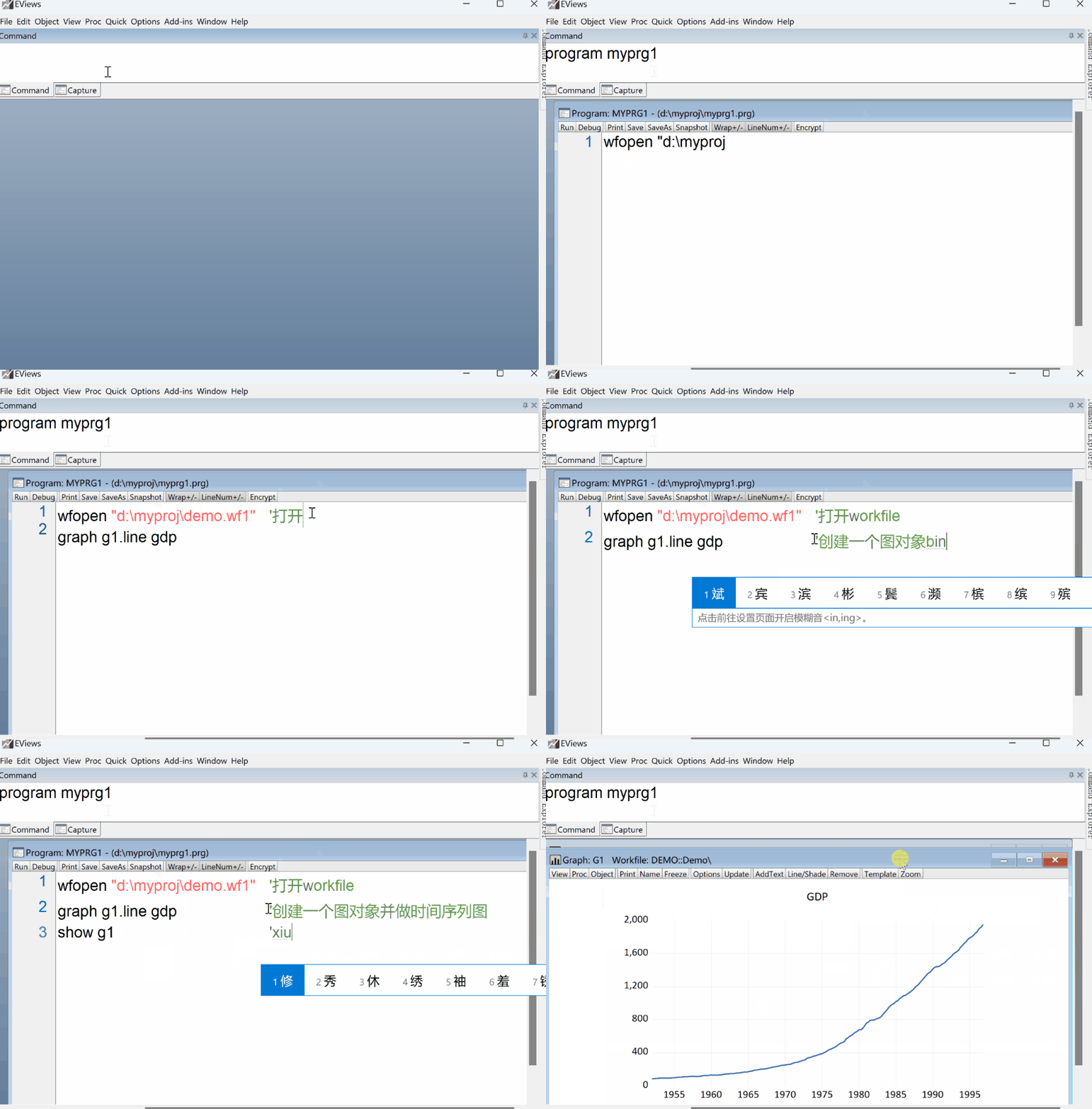
接下来我们看个实例,利用prg文件执行以下操作:打开demo.wf1、画出变量gdp的时间序列图、然后在工作区域把图显示出来,相应的代码为:
wfopen "d:\myproj\demo.wf1"  '打开workfile
graph g1.line gdp            '创建一个图对象并做时间序列图
show g1                      '秀图
以上操作的演示见下面的动图:
数据分析的结果(例如上面的时间序列图等)都会临时存在workfile里,当关闭workfile,EViews会问你要不要保存这些新东西,我的建议是:never。由于prg文件里有实现分析过程的所有代码,下次打开workfile再分析时,之前的分析结果完全可以由代码重现。所以,拒绝EViews,你就能保持数据的准确性,不用担心在分析的过程中不小心修改了数据而不自知。
命令复习
wfopen:打开workfileprogram:创建prg文件
练习
- 利用命令创建一个prg文件,然后在prg文件里输入代码打开[数据导入]练习中生成的401k.wf1。


- 版权声明:本作品使用知识共享(Creative Commons)的署名-非商业性使用-禁止演绎 4.0 国际许可协议。非商业转载请注明出处(作者及原文链接),商业转载请联系作者获得授权。


给站长留言